
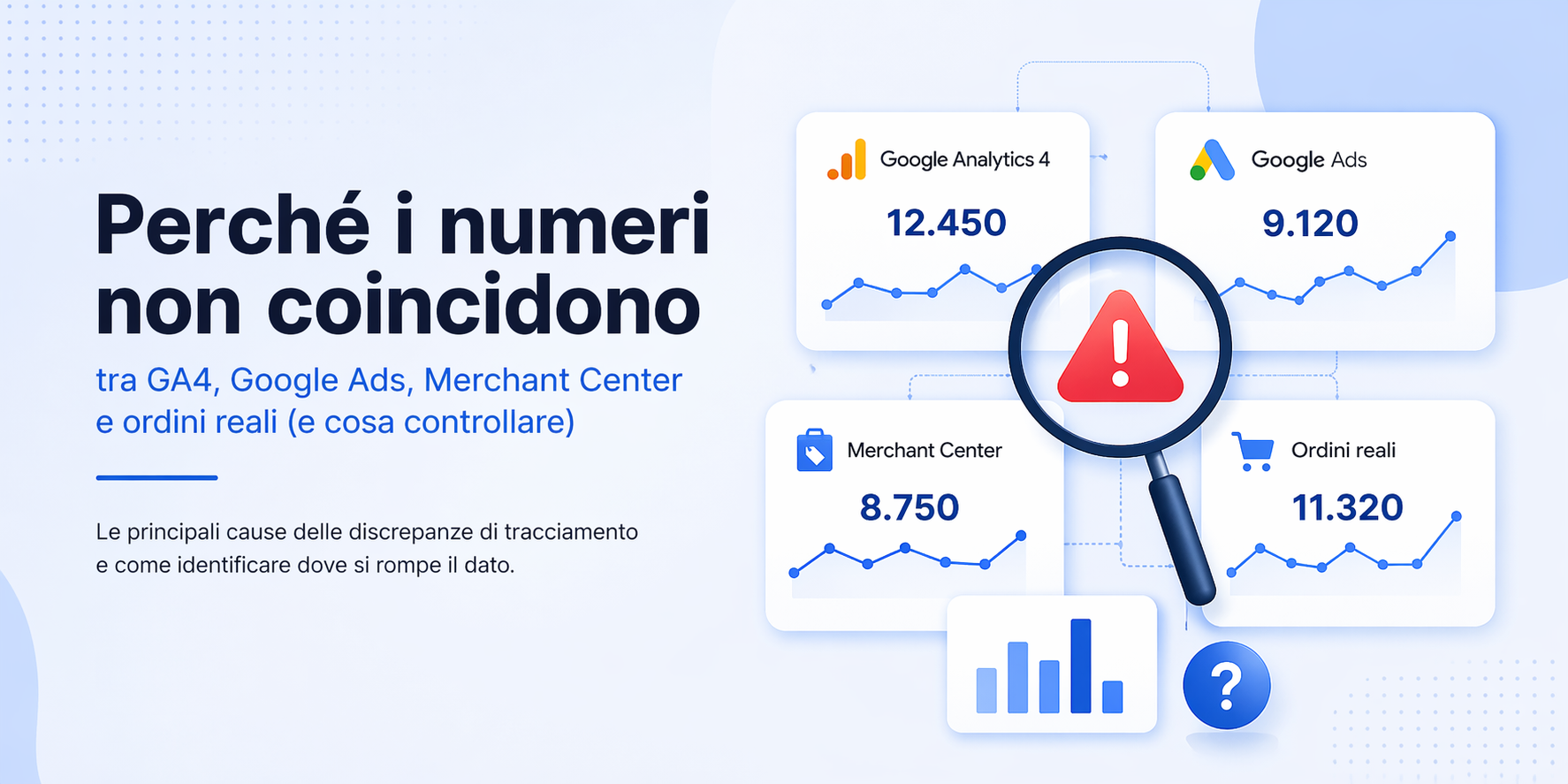
Molti ecommerce si trovano nella stessa situazione: in GA4 vedono un numero di conversioni, in Google Ads un altro, nel gestionale o nella piattaforma ecommerce un altro ancora. A volte anche Merchant Center restituisce segnali che non sembrano coerenti con il resto.

Una piccola differenza tra piattaforme è normale. Il problema nasce quando le discrepanze diventano troppo ampie e iniziano a influenzare campagne, report e decisioni operative. In quel momento non stai più guardando una semplice differenza di attribuzione: stai probabilmente guardando un problema di tracciamento.

In questo articolo vediamo perché le conversioni di GA4, Google Ads, Merchant Center e ordini reali possono non coincidere, quali sono le cause più frequenti e come fare una verifica rapida per capire dove si rompe la catena del tracciamento.

Se vuoi arrivare subito al punto senza perdere tempo tra audit, debug, dataLayer, GTM, Enhanced Conversions e controlli incrociati tra piattaforme, contattami: posso analizzare il setup e individuare io il punto esatto in cui i dati si perdono, si duplicano o non vengono attribuiti correttamente.


Quando una differenza è normale e quando no

Partiamo da un punto importante: non esiste uno scenario reale in cui tutte le piattaforme riportano sempre lo stesso numero identico.

GA4, Google Ads, Merchant Center e il tuo ecommerce non lavorano con la stessa logica. Cambiano:

  • il modello di attribuzione
  • la finestra temporale di conversione
  • la presenza o meno del consenso utente

Per questo motivo, una differenza contenuta è fisiologica.

Il problema nasce quando i numeri divergono in modo sistematico e non riesci più a capire quale fonte sia affidabile. In quel caso il rischio non è solo avere report sporchi: il rischio vero è far ottimizzare Google Ads su segnali incompleti o sbagliati.

Perché non è solo un problema di reportistica

Quando il tracciamento è parziale o incoerente, succedono almeno tre cose:

  1. Le campagne imparano male: se Google Ads riceve meno conversioni di quelle reali, o riceve conversioni duplicate, lo Smart Bidding ottimizza su una fotografia distorta.
  2. I pubblici diventano meno affidabili: se gli eventi chiave non arrivano correttamente, anche remarketing, segmenti e segnali di pubblico peggiorano.
  3. Prendi decisioni sbagliate: rischi di tagliare campagne che stanno funzionando o di aumentare budget su canali che si stanno attribuendo conversioni in modo aggressivo.

Le 7 cause più comuni delle discrepanze

1. Modelli di attribuzione diversi

GA4 e Google Ads possono attribuire la stessa conversione in modi differenti. Anche quando l’evento di base è corretto, il modo in cui quella conversione viene assegnata può cambiare il totale finale.

Questo da solo può spiegare piccole differenze. Non spiega però scarti enormi e ripetuti.

2. Consent Mode configurata male o solo parzialmente

Se la Consent Mode v2 non è implementata correttamente, alcuni dati non partono, partono nel momento sbagliato oppure partono senza i segnali necessari.

Questa è una delle cause più sottovalutate delle discrepanze: il banner è presente, ma il consenso non viene propagato correttamente ai tag oppure viene letto in ritardo rispetto al momento in cui dovrebbe attivarsi il tracciamento.

3. Eventi duplicati o mancanti in Google Tag Manager

Questa è una delle anomalie più frequenti. Succede quando:

  • un evento viene inviato due volte
  • lo stesso tag si attiva su più trigger
  • il tracciamento dipende solo dalla thank-you page e salta in alcuni scenari
  • il form o il checkout usano logiche AJAX e il setup non intercetta il punto giusto

Il risultato è semplice: perdi dati oppure li conti due volte. In entrambi i casi stai alimentando le piattaforme con informazioni sbagliate.

4. Enhanced Conversions assenti, incomplete o implementate male

Un conto è tracciare una conversione. Un altro è fornire a Google segnali aggiuntivi utili al matching, come email o telefono, nel formato corretto.

Se le Enhanced Conversions non sono presenti, oppure vengono valorizzate male, Google Ads può perdere parte della capacità di associare le conversioni ai clic reali. Questo non sempre crea errori evidenti subito, ma nel tempo peggiora la qualità del dato usato per ottimizzare.

5. Conversioni importate male da GA4 a Google Ads

Molti account usano conversioni importate da GA4 dentro Google Ads. In teoria è una soluzione comoda. In pratica, se la struttura eventi non è pulita, se i parametri non sono coerenti o se si stanno importando azioni sbagliate, i numeri diventano difficili da interpretare.

Qui il problema non è solo tecnico: è proprio di architettura del tracciamento.

6. Checkout o thank-you page non affidabili

Su alcuni ecommerce la thank-you page non si carica sempre nello stesso modo, oppure viene ricaricata, memorizzata in cache, visitata più volte o non contiene tutti i dati utili.

Risultato: ordini non tracciati, ordini duplicati o valori errati.

Quando il tracciamento delle conversioni si basa solo sull’ultimo passaggio e non su una logica robusta, basta poco per sporcare tutto.

7. Merchant Center e sorgenti dati non allineati al resto del setup

Merchant Center non è il colpevole di tutte le discrepanze, ma spesso entra nel problema in modo indiretto.

Quando feed, catalogo, eventi ecommerce e conversioni non raccontano la stessa realtà, Performance Max e le campagne shopping lavorano peggio. Il punto non è solo avere prodotti approvati, ma avere una struttura dati coerente tra sito, feed e piattaforme pubblicitarie. Spesso, troppo spesso si trovano account con ID articoli diversi da quelli trasmessi via feed.


Il metodo corretto: non cercare il colpevole, cerca il punto di rottura

Un errore comune è chiedersi: “Quale piattaforma ha ragione?”

La domanda giusta è un’altra:

In quale punto della catena il dato smette di essere coerente?

La catena, nella maggior parte dei casi, è questa:

utente → consenso → evento sul sito → dataLayer / GTM → GA4 → Google Ads → utilizzo del dato nelle campagne

A volte Merchant Center si inserisce come ulteriore livello, soprattutto negli ecommerce che usano feed e campagne shopping o Performance Max.

Il lavoro non è confrontare numeri a caso. Il lavoro è isolare il punto preciso in cui il dato si perde, si duplica o cambia significato.


Check rapido in 15 minuti

Qui non stai ancora facendo un audit completo, ma una verifica veloce per capire se il problema è plausibilmente tecnico.

1. Controlla GTM Preview

Apri l’anteprima di Google Tag Manager e verifica se l’evento principale si attiva una sola volta, nel momento giusto, con i parametri corretti.

2. Controlla Tag Assistant

Guarda se i tag Google partono correttamente e se i segnali di consenso sono coerenti con lo stato del banner.

3. Controlla GA4 DebugView

Verifica che gli eventi vengano ricevuti davvero da GA4 e con la struttura prevista.

4. Controlla la conversione in Google Ads

Verifica se la conversione usata per l’ottimizzazione è quella corretta, se è primaria o secondaria, se ha un conteggio coerente e se sta ricevendo dati.

5. Controlla il percorso reale dell’utente

Simula un acquisto o un invio form e verifica se tutto il flusso regge anche nei casi non ideali: consenso negato, refresh pagina, ritorno indietro, thank-you page ricaricata, checkout non lineare.

6. Controlla il valore conversione

A volte il numero di conversioni sembra corretto, ma il valore economico è sbagliato. Per campagne ecommerce è devastante quasi quanto perdere le conversioni stesse.


I segnali che indicano quasi certamente un problema tecnico

Se vedi uno o più di questi scenari, probabilmente non sei davanti a una semplice differenza di attribuzione:

  • Google Ads registra molte meno conversioni rispetto agli ordini reali senza una spiegazione chiara
  • GA4 mostra più eventi di acquisto del numero reale di ordini
  • le conversioni aumentano dopo refresh o revisit della thank-you page
  • il form genera lead reali, ma in piattaforma ne vedi solo una parte
  • il valore conversione in Ads è incoerente rispetto al fatturato reale
  • dopo l’implementazione della Consent Mode i numeri calano in modo anomalo e non verificato
  • Performance Max fatica a stabilizzarsi nonostante traffico e catalogo adeguati

Cosa succede alle campagne quando il tracking è sporco

Un tracciamento incoerente non crea solo confusione nei report. Peggiora le performance.

Peggiora perché l’algoritmo ottimizza su segnali deboli o distorti. E se il segnale di conversione è sbagliato, anche una campagna tecnicamente ben impostata non può esprimere il suo potenziale.

Non è raro vedere account dove il problema non è nelle creatività, non è nel budget, non è neppure nella strategia d’offerta. Il problema è che il sistema sta imparando da dati incompleti.

Gli effetti più comuni

  • Smart Bidding che fatica a trovare stabilità
  • Performance Max che riceve segnali deboli o fuorvianti
  • pubblici di remarketing meno utili
  • report che sembrano precisi ma portano a decisioni sbagliate
  • difficoltà a capire quali campagne stiano davvero generando valore

Chi dovrebbe fare questa verifica subito

Questo tipo di analisi è utile soprattutto a tre profili:

  1. Imprenditori o ecommerce manager che continuano a vedere numeri diversi e non riescono più a capire quale report usare
  2. Agenzie che gestiscono advertising ma vogliono una figura verticale sul tracking per audit, debug e implementazione
  3. Ads specialist che hanno capito che senza dati affidabili non si ottimizza niente in modo serio

Se ti riconosci in uno di questi scenari, il punto non è continuare a confrontare report per ore. Il punto è fare un’analisi tecnica della catena di misurazione e capire esattamente dove intervenire.


Riepilogo: dove si rompe più spesso il tracciamento

AreaProblema tipicoEffetto
Consent ModeSegnali di consenso assenti o letti maleDati persi o parziali
GTMTag duplicati o trigger sbagliatiConversioni gonfiate o mancanti
GA4Eventi o parametri non coerentiImportazione conversioni poco affidabile
Google AdsConversioni primarie/secondarie impostate maleOttimizzazione su obiettivi errati
CheckoutThank-you page fragile o non affidabileOrdini persi o duplicati
Enhanced ConversionsDati utente assenti o formattati maleMatching peggiore
Merchant CenterFeed e dati ecommerce disallineatiCampagne shopping / PMax meno efficienti

Conclusioni

Le discrepanze tra GA4, Google Ads, Merchant Center e ordini reali non sono sempre un’anomalia. Ma quando superano una certa soglia diventano un sintomo.

E quasi sempre il sintomo porta a uno di questi problemi: consenso gestito male, eventi duplicati, eventi mancanti, importazioni sbagliate, Enhanced Conversions assenti o checkout tracciato in modo fragile.

Finché non individui il punto preciso in cui il dato si rompe, continuerai a prendere decisioni su numeri che sembrano tecnici, ma che in realtà stanno condizionando direttamente il rendimento delle campagne.

Se i numeri tra GA4, Google Ads, Merchant Center e ordini reali non coincidono, posso analizzare il tuo setup e dirti esattamente dove si rompe il tracciamento.

Collaboro anche con agenzie come consulente esterno per audit tracking, debug GTM, Enhanced Conversions e allineamento tra GA4, Google Ads e Merchant Center. Se vuoi affrontare il problema in modo tecnico e concreto, contattami.
Il tracciamento delle conversioni da form è uno degli aspetti più critici di qualsiasi strategia di web analytics. Un form non tracciato correttamente significa dati persi, attribuzioni sbagliate e campagne ottimizzate su informazioni incomplete.

Ma c’è un aspetto ancora più importante: tracciare la conversione non basta. Se vuoi sfruttare le Enhanced Conversions di Google Ads (conversioni avanzate), devi catturare i dati dell’utente nel momento esatto in cui compila il form — in particolare email, oppure altri dati utili al matching come telefono o indirizzo. Tracciare solo la thank-you page significa perdere queste informazioni per sempre.

Questo articolo è diviso in due parti:

  • Parte 1 — Teoria e Debug: come analizzare qualsiasi form, identificare il tipo di invio e usare la console per capire esattamente cosa succede
  • Parte 2 — Implementazione: script completi, configurazione GTM, trigger, variabili e tag pronti per la produzione

Se vuoi ottenere questo risultato senza sporcarti le mani con debug, dataLayer, trigger e mapping delle variabili, contattami: posso occuparmi io dell’implementazione tecnica e della verifica del tracciamento.


Parte 1: Teoria e Debug

I tre scenari di invio form

Non tutti i form si comportano allo stesso modo. Esistono tre scenari principali:

1. Form con redirect (POST tradizionale)

Il form invia i dati con un POST standard e reindirizza a una thank-you page. È lo scenario classico, ma presenta un problema critico: quando l’utente arriva sulla thank-you page, il form non esiste più. Non puoi quindi recuperare email, nome, telefono o altri dati utili per le Enhanced Conversions.

Come riconoscerlo: la pagina si ricarica completamente dopo il submit e l’URL cambia.

Soluzione: devi intercettare il submit prima del redirect, catturare i dati e solo dopo lasciare proseguire l’invio.

2. Form AJAX con evento submit

Il form invia i dati via JavaScript senza ricaricare la pagina. L’evento submit viene comunque triggerato, quindi puoi intercettarlo con un event listener.

Come riconoscerlo: la pagina non si ricarica, ma l’evento submit è presente e verificabile in console.

Soluzione: event listener su submit, con preventDefault() se necessario.

3. Form AJAX senza evento submit (terze parti)

Il form bypassa completamente il submit nativo. Cliccando il pulsante, viene eseguita una funzione JavaScript che invia i dati tramite XMLHttpRequest o Fetch API. Nessun evento submit viene triggerato.

Come riconoscerlo: il pulsante non è un <button type="submit">, oppure il form ha onsubmit="return false", oppure semplicemente l’evento submit non scatta mai.

Soluzione: intercettazione di XMLHttpRequest o Fetch API.

I form embedded di terze parti come Brevo, HubSpot, Mailchimp, Typeform rientrano quasi sempre in questo terzo scenario.


Come analizzare un form: la fase di debug

Prima di scrivere qualsiasi codice, devi capire esattamente come funziona il form. Apri gli strumenti di sviluppo del browser (F12) e segui questa procedura.

Step 1: Ispeziona la struttura del form

Nella tab Elements, trova l’elemento <form> e annota:

  • ID: es. id="sib-form"
  • Action: URL di destinazione (vuoto = stesso dominio, URL esterno = terze parti)
  • Method: GET o POST
  • Attributi speciali: onsubmit, data-*

Step 2: Mappa i campi del form

Per ogni campo, documenta l’attributo name: è quello che userai per recuperare i valori.

// Esegui in console per elencare tutti i campi del form
var form = document.getElementById('ID_DEL_FORM');
var fields = form.querySelectorAll('input, select, textarea');
fields.forEach(function(f) {
  console.log('name:', f.name, '| type:', f.type, '| value:', f.value);
});

Step 3: Verifica se l’evento submit viene triggerato

Questo è il test cruciale. Esegui in console:

// Test: l'evento submit viene triggerato?
var form = document.getElementById('ID_DEL_FORM');
form.addEventListener('submit', function(e) {
  console.log('✅ Evento SUBMIT triggerato!');
  console.log('Form data:', new FormData(form));
});
// Ora compila il form e clicca submit. Se vedi il messaggio, puoi usare un listener su submit.
// Se NON vedi nulla, il form bypassa il submit nativo.

Step 4: Monitora le chiamate di rete

Apri la tab Network, filtra per Fetch/XHR, poi compila e invia il form. Osserva:

  • URL della richiesta: dominio interno o esterno? (es. sibforms.com)
  • Metodo: POST, GET
  • Payload: clicca sulla richiesta → tab “Payload” per vedere i dati inviati
  • Response: status 200? JSON di risposta?

Step 5: Identifica il tipo di chiamata (XHR o Fetch)

Se il form non triggera submit ma vedi una chiamata in Network, devi capire se usa XMLHttpRequest o Fetch API. Esegui in console prima di inviare il form:

// Intercetta XMLHttpRequest
(function() {
  var origOpen = XMLHttpRequest.prototype.open;
  XMLHttpRequest.prototype.open = function(method, url) {
    console.log('🔵 XHR:', method, url);
    return origOpen.apply(this, arguments);
  };
})();
// Intercetta Fetch API
(function() {
  var origFetch = window.fetch;
  window.fetch = function(url, options) {
    console.log('🟢 FETCH:', url, options);
    return origFetch.apply(this, arguments);
  };
})();

Ora invia il form. In console vedrai:

  • 🔵 XHR: POST https://... → il form usa XMLHttpRequest
  • 🟢 FETCH: https://... → il form usa Fetch API

Questa informazione è fondamentale per scegliere la tecnica di intercettazione corretta.


Riepilogo: quale strategia usare

ScenarioTestStrategia
Pagina si ricarica dopo submitURL cambiaIntercetta submit, cattura dati, poi lascia proseguire
Evento submit triggeratoConsole mostra “✅ Evento SUBMIT”Event listener su submit
Nessun submit, XHR in consoleConsole mostra “🔵 XHR”Override di XMLHttpRequest.prototype
Nessun submit, Fetch in consoleConsole mostra “🟢 FETCH”Override di window.fetch

Parte 2: Implementazione

Ora che sai come analizzare un form, vediamo l’implementazione completa. Useremo come caso pratico un form Brevo (ex Sendinblue), che rappresenta lo scenario più complesso: nessun evento submit, invio tramite XHR a dominio esterno.

Caso pratico: Form Brevo embedded

Dall’analisi del form (seguendo gli step della Parte 1) emergono queste caratteristiche:

  • ID: sib-form
  • Evento submit: NON triggerato
  • Tipo chiamata: XHR a sibforms.com con parametro isAjax=1
  • Campi: NOME, COGNOME, AZIENDA, EMAIL, SMS, MESSAGGIO, CONFERMA
  • Widget custom: selettore prefisso telefonico (classe .sib-sms-select, valore in data-value)

2.1 Script di tracciamento (Tag Custom HTML)

Crea un nuovo tag in GTM di tipo Custom HTML e incolla questo codice:

<script>
(function() {
  // ==================================================
  // CONFIGURAZIONE - Modifica questi valori
  // ==================================================
  var FORM_ID = 'sib-form';                    // ID del form
  var XHR_FILTER = 'sibforms.com';             // Dominio da intercettare
  var XHR_PARAM = 'isAjax=1';                  // Parametro che identifica la chiamata
  var EVENT_NAME = 'brevo_form_submit';        // Nome evento per GTM
  var FORM_NAME = 'contact_request_form';      // Nome descrittivo del form
  
  // ==================================================
  // VERIFICA ESISTENZA FORM
  // ==================================================
  var form = document.getElementById(FORM_ID);
  if (!form) return;
  
  // ==================================================
  // PREVIENI DOPPIA ESECUZIONE
  // ==================================================
  if (window['__formTracker_' + FORM_ID]) return;
  window['__formTracker_' + FORM_ID] = true;
  // ==================================================
  // HELPER FUNCTIONS
  // ==================================================
  
  // Recupera il valore di un campo
  function getFieldValue(name) {
    var el = form.querySelector('[name="' + name + '"]');
    if (!el) return '';
    if (el.type === 'checkbox') return el.checked;
    return el.value || '';
  }
  // Recupera il prefisso internazionale dal widget Brevo
  function getSmsCountryCode() {
    var widget = form.querySelector('.sib-sms-select');
    if (!widget) return '+39';
    return widget.getAttribute('data-value') || '+39';
  }
  // Formatta il numero in formato E.164
  function formatPhoneE164(code, number) {
    if (!number) return '';
    var clean = number.replace(/\s+/g, '').replace(/^0+/, '');
    return code + clean;
  }
  // ==================================================
  // INTERCETTAZIONE XMLHttpRequest
  // ==================================================
  var origOpen = XMLHttpRequest.prototype.open;
  var origSend = XMLHttpRequest.prototype.send;
  XMLHttpRequest.prototype.open = function(method, url) {
    this._url = url;
    this._method = method;
    return origOpen.apply(this, arguments);
  };
  XMLHttpRequest.prototype.send = function(body) {
    var xhr = this;
    
    // Filtra solo le chiamate al servizio del form
    if (xhr._url && 
        xhr._url.indexOf(XHR_FILTER) !== -1 && 
        xhr._url.indexOf(XHR_PARAM) !== -1) {
      
      // Cattura i dati PRIMA dell'invio
      var smsCountryCode = getSmsCountryCode();
      var formData = {
        user_first_name: getFieldValue('NOME'),
        user_last_name: getFieldValue('COGNOME'),
        user_company: getFieldValue('AZIENDA'),
        user_email: getFieldValue('EMAIL'),
        user_phone_country_code: smsCountryCode,
        user_phone: formatPhoneE164(smsCountryCode, getFieldValue('SMS')),
        user_message: getFieldValue('MESSAGGIO'),
        user_consent: getFieldValue('CONFERMA')
      };
      // Ascolta la risposta
      xhr.addEventListener('load', function() {
        // Traccia solo se la richiesta ha avuto successo (status 2xx)
        if (xhr.status >= 200 && xhr.status < 300) {
          window.dataLayer = window.dataLayer || [];
          window.dataLayer.push({
            event: EVENT_NAME,
            form_id: FORM_ID,
            form_name: FORM_NAME,
            user_first_name: formData.user_first_name,
            user_last_name: formData.user_last_name,
            user_company: formData.user_company,
            user_email: formData.user_email,
            user_phone_country_code: formData.user_phone_country_code,
            user_phone: formData.user_phone,
            user_message: formData.user_message,
            user_consent: formData.user_consent
          });
          
          console.log('[GTM] Form tracciato:', EVENT_NAME, formData);
        }
      });
    }
    
    return origSend.apply(this, arguments);
  };
})();
</script>

Trigger per il tag

Imposta il trigger su DOM Ready (o Page View se il form è presente subito). Se il form è solo su alcune pagine, aggiungi una condizione sull’URL.


2.2 Trigger Custom Event

Crea un nuovo Trigger in GTM:

  • Tipo: Custom Event
  • Event name: brevo_form_submit
  • This trigger fires on: All Custom Events

Questo trigger scatterà ogni volta che lo script fa il push al dataLayer con l’evento brevo_form_submit.


2.3 Variabili Data Layer

Per utilizzare i dati del form nei tag, crea queste variabili di tipo Data Layer Variable:

Nome variabile GTMData Layer Variable NameUso
DLV – user_emailuser_emailEnhanced Conversions
DLV – user_first_nameuser_first_nameAddress data / CRM / reportistica
DLV – user_last_nameuser_last_nameAddress data / CRM / reportistica
DLV – user_phoneuser_phoneEnhanced Conversions
DLV – form_nameform_nameAnalytics / report

Nota: il fatto che questi dati siano disponibili nel dataLayer non significa che debbano essere sempre inviati tutti a Google Ads. Nelle Enhanced Conversions il mapping va fatto rispettando i gruppi di dati accettati dalla piattaforma.


2.4 Tag Google Ads Conversion

Crea un tag Google Ads Conversion Tracking:

  • Conversion ID: il tuo ID conversione
  • Conversion Label: la tua etichetta
  • Trigger: il trigger brevo_form_submit creato sopra

Per le Enhanced Conversions, nella sezione “Include user-provided data”, non trattare i campi come combinabili liberamente. Google Ads accetta almeno uno di questi set di dati: email (preferita), oppure indirizzo con first name, last name, postal code e country; il telefono può essere inviato come match key, ma per massimizzare qualità e copertura è consigliato insieme all’email. :contentReference[oaicite:0]{index=0}

  • Email: {{DLV - user_email}} (opzione preferita e sufficiente da sola)
  • Phone: {{DLV - user_phone}} (può essere inviato come chiave di matching; in pratica conviene quasi sempre accompagnarlo all’email)
  • First Name e Last Name: usali solo se stai passando anche i dati di indirizzo richiesti da Google Ads, cioè almeno postal code e country; facoltativamente puoi aggiungere via, città e regione. :contentReference[oaicite:1]{index=1}

In pratica: se il tuo form raccoglie solo email e telefono, configura l’Enhanced Conversion con questi due campi. Se invece vuoi usare anche nome e cognome, devi strutturare il mapping come address data, non come semplici campi anagrafici isolati. :contentReference[oaicite:2]{index=2}


2.5 Mapping corretto per Enhanced Conversions

Lo schema delle variabili utilizzato in questo articolo è compatibile con Google Ads solo se rispetti i gruppi di dati richiesti dalla piattaforma. Per le Enhanced Conversions for web, Google indica come set validi almeno uno tra: email, oppure full name + address con campi minimi obbligatori, oppure phone number come match key. :contentReference[oaicite:3]{index=3}

Variabile dataLayerFormatoQuando usarla in Google Ads
user_emailemail standardPuò essere usata da sola
user_phoneE.164 (es. +393331234567)Può essere usata come chiave di matching; in pratica è consigliato inviarla insieme all’email quando disponibile
user_first_nametestoDa usare solo come parte di address.first_name
user_last_nametestoDa usare solo come parte di address.last_name
user_postal_codeCAPNecessario se vuoi inviare i dati address
user_countrycodice paese ISO (es. IT)Necessario se vuoi inviare i dati address

Quindi, per un form lead generation standard, la configurazione più semplice e solida è quasi sempre: email + telefono in formato E.164. Se il form raccoglie anche dati di indirizzo, allora puoi estendere il mapping includendo nome, cognome, CAP e paese come blocco address. Google richiede anche la normalizzazione dei dati e il formato E.164 per il numero di telefono. :contentReference[oaicite:4]{index=4}


Debug e Verifica

Test in GTM Preview Mode

  1. Attiva la Preview Mode di GTM
  2. Vai sulla pagina con il form
  3. Compila tutti i campi e invia
  4. Nel debugger GTM, verifica che l’evento brevo_form_submit compaia nella timeline
  5. Clicca sull’evento e controlla che tutte le variabili siano popolate correttamente

Verifica in Console

Dopo aver inviato il form, esegui in console:

// Visualizza gli ultimi eventi nel dataLayer
dataLayer.filter(function(e) { return e.event; }).slice(-3);

Dovresti vedere l’evento brevo_form_submit con tutti i campi popolati.

Verifica Enhanced Conversions

  1. Google Tag Assistant: verifica che il tag di conversione riceva i parametri user_data
  2. Google Ads → Conversioni → Diagnostica: controlla che i dati vengano ricevuti e matchati

Tieni presente che Google segnala che la diagnostica e il matching delle Enhanced Conversions possono richiedere tempo per popolarsi dopo l’implementazione. :contentReference[oaicite:5]{index=5}


Troubleshooting

L’evento non compare nel dataLayer

  • Verifica che il form abbia l’ID corretto (sib-form o quello che hai configurato)
  • Verifica che XHR_FILTER e XHR_PARAM corrispondano alla chiamata reale (controlla in Network)
  • Verifica che lo script venga caricato prima del submit (usa DOM Ready come trigger)
  • Controlla nella tab Network che la chiamata restituisca status 2xx

Alcuni campi sono vuoti

  • I nomi dei campi (NOME, EMAIL, ecc.) sono case-sensitive: verifica che corrispondano esattamente agli attributi name nel form
  • Per il telefono Brevo, verifica che il widget prefisso abbia la classe .sib-sms-select
  • Esegui lo script di mappatura campi (Step 2 della Parte 1) per verificare i nomi corretti

Lo script viene eseguito due volte

  • Il flag window['__formTracker_' + FORM_ID] dovrebbe prevenirlo
  • Verifica che il tag GTM non abbia trigger multipli che lo fanno scattare più volte

Il form usa Fetch invece di XHR

Se il test della Parte 1 mostra 🟢 FETCH invece di 🔵 XHR, devi usare questo override alternativo:

<script>
(function() {
  var FORM_ID = 'il-tuo-form-id';
  var FETCH_FILTER = 'dominio-da-intercettare.com';
  var EVENT_NAME = 'form_submit';
  
  var form = document.getElementById(FORM_ID);
  if (!form) return;
  if (window['__formTracker_' + FORM_ID]) return;
  window['__formTracker_' + FORM_ID] = true;
  var origFetch = window.fetch;
  
  window.fetch = function(url, options) {
    var urlString = (typeof url === 'string') ? url : url.url;
    
    if (urlString && urlString.indexOf(FETCH_FILTER) !== -1) {
      // Cattura i dati prima dell'invio
      var formData = {
        user_email: form.querySelector('[name="email"]')?.value || ''
        // ... altri campi
      };
      
      // Esegui la fetch originale e traccia se ha successo
      return origFetch.apply(this, arguments).then(function(response) {
        if (response.ok) {
          window.dataLayer = window.dataLayer || [];
          window.dataLayer.push({
            event: EVENT_NAME,
            form_id: FORM_ID,
            user_email: formData.user_email
            // ... altri campi
          });
        }
        return response;
      });
    }
    
    return origFetch.apply(this, arguments);
  };
})();
</script>

Conclusioni

Il tracciamento dei form di terze parti richiede un approccio metodico:

  1. Analizza sempre il form con gli strumenti di debug prima di scrivere codice
  2. Identifica il tipo di invio (redirect, submit event, XHR, Fetch)
  3. Cattura i dati nel momento giusto — prima dell’invio, non dopo
  4. Verifica lo status code prima di tracciare (solo 2xx = successo)
  5. Previeni la doppia esecuzione con un flag univoco
  6. Standardizza le variabili per riutilizzare i tag su più form
  7. Formatta il telefono in E.164 per le Enhanced Conversions
  8. Mappa correttamente i dati utente in Google Ads: email da sola va bene, mentre nome e cognome hanno senso solo se accompagnati dall’indirizzo richiesto dalla piattaforma. :contentReference[oaicite:6]{index=6}

Seguendo questa metodologia potrai tracciare qualsiasi form — anche quelli più ostici — e raccogliere i dati necessari per migliorare la qualità della misurazione e delle ottimizzazioni in Google Ads. Le Enhanced Conversions for web usano infatti dati first-party forniti dall’utente, normalizzati e associati alla conversione per migliorare il matching e la misurazione. :contentReference[oaicite:7]{index=7}

Se tutto questo ti sembra troppo complicato — ed è normale che lo sia, perché tra form embedded, dataLayer, trigger GTM, Enhanced Conversions e debug tecnico gli errori sono dietro l’angolo — ci pensiamo noi. Se vuoi implementare un tracciamento affidabile senza perdere lead e senza sporcarti le mani con la parte tecnica, contattaci dal form.

Come verificare se la Consent Mode v2 è implementata correttamente

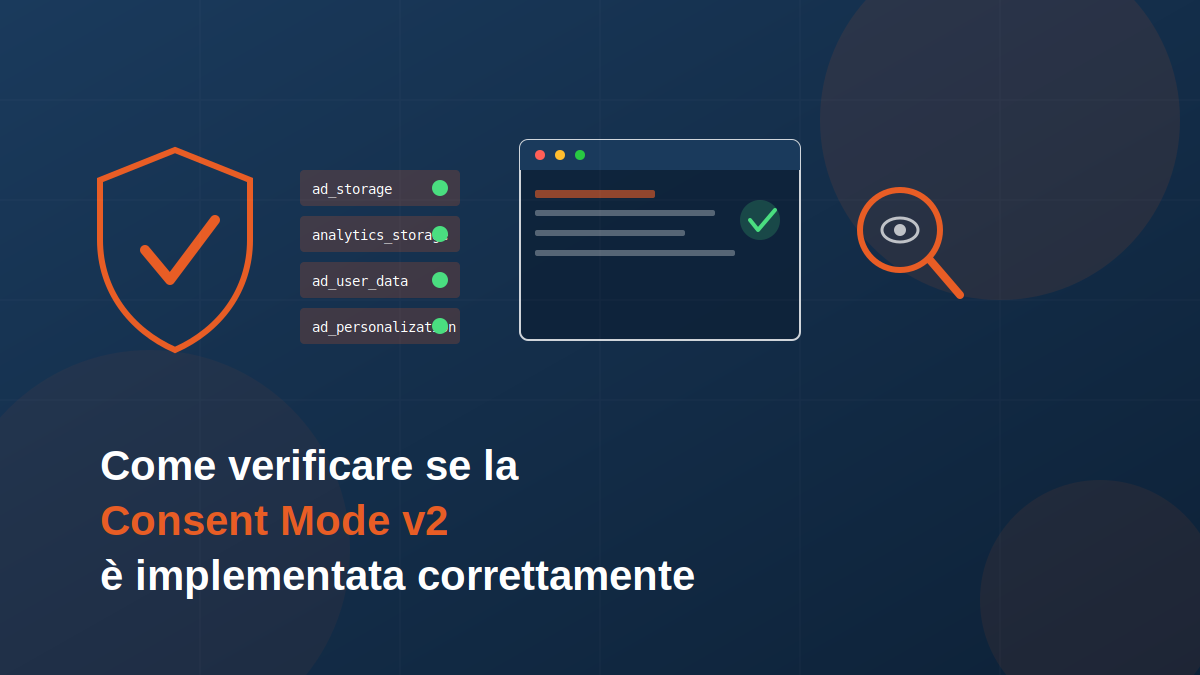
Implementare la Consent Mode v2 non basta: bisogna verificare che funzioni correttamente. Nella pratica, molti siti hanno una configurazione parziale o errata — il banner cookie c’è, i tag Google ci sono, ma i segnali di consenso non vengono trasmessi nel modo giusto. Il risultato è una perdita silenziosa di dati e campagne che ottimizzano su conversioni incomplete.

In questa guida vediamo come eseguire una verifica completa della Consent Mode v2 usando gli strumenti ufficiali Google, senza dover mettere mano al codice.

Cosa stiamo verificando — i 4 segnali obbligatori

Una Consent Mode v2 correttamente implementata deve trasmettere a Google almeno questi quattro segnali di consenso:

  • ad_storage — consenso per la memorizzazione di cookie pubblicitari
  • analytics_storage — consenso per i cookie di analytics
  • ad_user_data — consenso all’invio di dati utente a Google per scopi pubblicitari
  • ad_personalization — consenso per la personalizzazione degli annunci

Ogni segnale può avere valore granted (consenso dato) o denied (consenso negato). Il punto critico non è solo che i segnali esistano, ma che si aggiornino dinamicamente nel momento in cui l’utente interagisce con il banner cookie — questa è la differenza tra una Basic Mode e una Advanced Mode funzionante.

Strumento 1 — Google Tag Assistant (Chrome Extension)

Google Tag Assistant è il punto di partenza per qualsiasi verifica della Consent Mode v2. È un’estensione Chrome gratuita che mostra in tempo reale lo stato dei tag Google e dei segnali di consenso.

Come usarlo per verificare la Consent Mode v2

  1. Installa Google Tag Assistant dal Chrome Web Store
  2. Apri il sito da verificare in una finestra normale (non in incognito)
  3. Clicca sull’icona Tag Assistant nella barra del browser e avvia il debug
  4. Nella scheda “Consent” troverai lo stato dei segnali di consenso

Cosa controllare nella scheda Consent

Tag Assistant mostra due momenti fondamentali:

  • Default state — i valori dei segnali al caricamento della pagina, prima che l’utente interagisca con il banner. In Advanced Mode tutti e quattro i segnali devono essere presenti (tipicamente a denied). Se non appaiono affatto, la Consent Mode non è attiva.
  • Update state — i valori aggiornati dopo che l’utente accetta o rifiuta i cookie. Dopo un’accettazione completa, i segnali ad_storage, analytics_storage, ad_user_data e ad_personalization devono passare a granted.

Se vedi solo il Default state ma nessun Update state dopo aver cliccato “Accetta” sul banner, la CMP non sta comunicando correttamente con GTM.

Segnali di errore comuni in Tag Assistant

  • Nessuna scheda “Consent” visibile — la Consent Mode non è configurata nel container GTM
  • Default state presente ma Update state assente — la CMP non è integrata correttamente con GTM
  • Segnali presenti ma solo analytics_storage e ad_storage — mancano ad_user_data e ad_personalization, obbligatori da marzo 2024
  • Update state con valori invariati dopo il consenso — il trigger di aggiornamento non si attiva

Strumento 2 — GTM Preview Mode

La modalità Preview di Google Tag Manager permette di vedere nel dettaglio quali tag si attivano, quando e con quali valori — inclusi i segnali di consenso.

Come usarla per verificare la Consent Mode v2

  1. Apri GTM e clicca su “Anteprima” (Preview) in alto a destra
  2. Inserisci l’URL del sito e avvia la sessione
  3. Nel pannello Tag Assistant che si apre, seleziona l’evento “Consent Initialization” nel menu di sinistra
  4. Nella scheda “Consent” verifica i valori di default impostati
  5. Interagisci con il banner cookie e controlla se appare un evento di tipo consent update nella timeline

Cosa cercare nella timeline degli eventi

Una implementazione Advanced Mode corretta genera questa sequenza di eventi:

  1. Consent Initialization — i segnali di default vengono impostati (tutti a denied per gli utenti SEE)
  2. Initialization — GTM si inizializza
  3. Page View — caricamento pagina
  4. L’utente interagisce con il banner
  5. Evento custom della CMP (es. CookieConsentDeclaration o consent_update) — aggiorna i segnali

Se manca il punto 5, la CMP non sta inviando l’aggiornamento a GTM.

Strumento 3 — GA4 DebugView

GA4 DebugView è utile per verificare che gli eventi GA4 vengano effettivamente ricevuti dopo il consenso — e che non vengano inviati prima del consenso in Basic Mode.

Come attivare il DebugView

  1. Installa l’estensione Chrome “Google Analytics Debugger”
  2. Apri il sito con l’estensione attiva
  3. Vai in GA4 → Configura → DebugView
  4. Interagisci con il sito e il banner cookie

Cosa verificare

  • In Basic Mode: nessun evento deve apparire in DebugView prima che l’utente abbia dato il consenso
  • In Advanced Mode: il page_view può apparire prima del consenso (in forma anonima), ma gli eventi di conversione devono attivarsi correttamente dopo il consenso
  • Dopo il consenso completo: page_view, session_start e gli eventi ecommerce devono essere visibili regolarmente

Strumento 4 — Consent Mode Debugger (Google Tag Assistant Companion)

Per una verifica ancora più granulare, Google Tag Assistant Companion nel browser mostra i payload completi delle richieste inviate ai server Google, inclusi i parametri di consenso allegati a ogni hit.

Nella Network tab del browser (F12 → Network), filtra per google-analytics.com o gtag e controlla i parametri gcs e gcd allegati alle richieste: questi codici indicano lo stato dei segnali di consenso al momento dell’invio dell’hit.

I 5 errori più comuni che trovo nelle verifiche

1. Consent Mode v1 invece di v2

Alcune implementazioni datate usano ancora la Consent Mode v1, che gestisce solo ad_storage e analytics_storage. La v2 richiede obbligatoriamente anche ad_user_data e ad_personalization. Verificabile direttamente in Tag Assistant — se mancano questi due segnali, l’implementazione è da aggiornare.

2. CMP non certificata IAB TCF 2.2

Non tutte le CMP supportano nativamente la Consent Mode v2. Alcune trasmettono il consenso in formati non compatibili con GTM. Usare una CMP certificata Google (Cookiebot, Iubenda, Axeptio, Usercentrics) è la soluzione più affidabile per garantire la compatibilità.

3. Ordine di caricamento errato

Il comando gtag('consent', 'default', {...}) deve essere eseguito prima di qualsiasi tag Google. Se viene caricato dopo GA4 o Google Ads, quei tag si attivano prima del consenso, vanificando l’intera implementazione. In GTM questo si gestisce tramite il trigger “Consent Initialization” con priorità massima.

4. Segnali di default non impostati per gli utenti SEE

Per gli utenti nello Spazio Economico Europeo, Google richiede che i segnali di default siano impostati esplicitamente a denied. Un’implementazione che non specifica i valori di default lascia i segnali in stato “non definito”, che Google interpreta diversamente da denied — con conseguenze sull’eligibilità al behavioral modeling.

5. Banner cookie che non aggiorna i segnali su navigazione interna

Un errore sottile ma frequente: l’aggiornamento del consenso funziona correttamente sulla prima pagina, ma non viene ripropagato sulle pagine successive della navigazione. Da verificare cliccando su un link interno dopo aver dato il consenso e controllando che l’Update state sia ancora presente in Tag Assistant.

Checklist finale — Consent Mode v2 verificata

  • ☐ I 4 segnali obbligatori sono presenti nel Default state (anche se a denied)
  • ☐ Il Default state viene impostato prima di qualsiasi tag Google
  • ☐ Dopo il consenso, tutti i segnali passano a granted nell’Update state
  • ☐ L’Update state è presente anche sulle pagine interne (non solo sulla prima pagina)
  • ☐ Gli eventi GA4 appaiono in DebugView dopo il consenso
  • ☐ In Basic Mode, nessun evento viene inviato prima del consenso
  • ☐ I segnali ad_user_data e ad_personalization sono presenti (v2, non v1)

Hai dubbi sulla tua implementazione?

Se dopo questa verifica trovi anomalie o non sai come interpretare quello che vedi in Tag Assistant, posso analizzare la tua configurazione e individuare esattamente dove si trova il problema.

Ho verificato e corretto implementazioni di Consent Mode v2 su oltre 200 ecommerce — su Prestashop, WooCommerce e altre piattaforme. Nella maggior parte dei casi i problemi rientrano nelle 5 categorie descritte sopra e si risolvono in tempi rapidi.

→ Richiedi un’analisi gratuita della tua Consent Mode v2

Oppure scopri come lavoriamo nella pagina dedicata al servizio di implementazione Consent Mode v2.

Certificazioni

Certificazioni Google — Giordano Tabacco

Le competenze nel tracciamento dati, nella gestione di campagne Google Ads e nell’implementazione di Google Analytics 4 sono validate da certificazioni ufficiali Google Skillshop, il programma di formazione e certificazione ufficiale di Google per professionisti del digital marketing e della misurazione dei dati.

Le certificazioni non sono semplici attestati: richiedono il superamento di esami tecnici aggiornati periodicamente da Google, che verificano la conoscenza approfondita degli strumenti e delle best practice più recenti.

Google Ads — Certificazione Ufficiale Google Skillshop

La certificazione Google Ads attesta la competenza nella pianificazione, configurazione e ottimizzazione di campagne pubblicitarie sulla rete Google. Comprende la conoscenza delle tipologie di campagna (Search, Display, Shopping, Performance Max), delle strategie di offerta automatizzate e dell’integrazione con i dati di conversione provenienti da GA4 e GTM.

Nella pratica, questa certificazione si traduce nella capacità di costruire campagne che ottimizzano su dati di conversione reali e verificati — non su stime o approssimazioni.

Google Analytics 4 (GA4) — Certificazione Ufficiale Google Skillshop

La certificazione Google Analytics 4 valida la conoscenza avanzata della piattaforma di analytics di Google: configurazione delle proprietà GA4, implementazione del tracciamento ecommerce, creazione di eventi e conversioni personalizzate, analisi dei report e collegamento con Google Ads per il remarketing e l’ottimizzazione delle campagne.

GA4 è lo strumento che uso come base di riferimento per verificare la qualità di ogni implementazione GTM: se il dato in GA4 è pulito, coerente e completo, l’intera struttura di tracciamento funziona correttamente.

Google Tag Manager — Certificazione Ufficiale Google Skillshop

La certificazione Google Tag Manager attesta la padronanza dello strumento di gestione dei tag di Google, dalla configurazione base fino alle implementazioni avanzate: DataLayer personalizzato, trigger complessi, variabili custom, template della community e integrazione con il container server-side.

GTM è lo strumento centrale di ogni mia implementazione. Con oltre 200 ecommerce configurati, la certificazione si affianca a un’esperienza pratica diretta su progetti reali, su piattaforme diverse e in contesti di complessità elevata.

Perché le certificazioni contano — e perché non bastano

Le certificazioni Google Skillshop sono un indicatore oggettivo di competenza tecnica aggiornata. Tuttavia, nel tracciamento dati per ecommerce la differenza tra un’implementazione mediocre e una di qualità non si misura sull’esame superato, ma sui risultati: dati coerenti tra piattaforme, conversioni correttamente attribuite, campagne che ottimizzano su segnali reali.

Per questo motivo, le certificazioni sono il punto di partenza, non il punto di arrivo. L’esperienza su oltre 200 ecommerce reali — con le loro specificità tecniche, le loro piattaforme e i loro requisiti di compliance — è ciò che permette di affrontare anche le implementazioni più complesse con metodo e precisione.

Vuoi verificare la qualità del tuo tracciamento?

Se hai dubbi su come è configurato il tracciamento del tuo ecommerce — GA4, Google Ads, Meta Pixel, Consent Mode v2 — contattami per un’analisi gratuita della situazione attuale.

→ Richiedi un’analisi gratuita


Grazie a una profonda conoscenza e analisi dei dati, è possibile realizzare ottimizzare delle campagne pubblicitarie cucite su misura delle esigenze e target del proprio sito.

Per questo motivo non ci occupiamo di tutto, ma solo di campagne pubblicitaria per ecommerce, perchè quello che sappiamo fare meglio è questo.

Grazie al tracciamento estremamente accurato riusciamo a trasmettere tutte le informazioni possibili a Google Ads e Meta, in modo che l’algoritmo possa ben comprendere CHI e COSA acquista o mostra interesse, massimizzando i risultati.

Ogni singola campagna pubblicitaria che gestiamo viene trattata come un progetto in continua evoluzione, simile a un bambino in crescita. La seguiamo attentamente, guidandola passo dopo passo verso il successo. Forniamo tutte le informazioni necessarie per il suo sviluppo, ma al contempo sappiamo quando è il momento giusto di lasciarle spazio per esplorare nuove opportunità. Questo equilibrio tra guida e autonomia è ciò che permette alle nostre campagne di raggiungere sempre nuovi traguardi.

Cookie Policy

Cookie Policy

Effective Date: 05-Apr-2024
Last Updated: 05-Apr-2024

 
Che cosa sono i cookies?
 
Come utilizziamo i cookie?
 
Utilizzo dei Cookies
 
Gestisci le tue preferenze
Cookie Settings

Potete modificare le vostre preferenze sui cookie in qualsiasi momento cliccando sul pulsante qui sopra. In questo modo, è possibile visualizzare il banner di consenso ai cookie e modificare le proprie preferenze o ritirare il proprio consenso immediatamente.
Inoltre, i diversi browser offrono metodi diversi per bloccare e cancellare i cookie utilizzati dai siti web. È possibile modificare le impostazioni del browser per bloccare/cancellare i cookie. Di seguito sono elencati i link ai documenti di supporto su come gestire ed eliminare i cookie dai principali browser web.
Chrome: https://support.google.com/accounts/answer/32050
Safari: https://support.apple.com/en-in/guide/safari/sfri11471/mac
Firefox: https://support.mozilla.org/en-US/kb/clear-cookies-and-site-data-firefox?redirectslug=delete-cookies-remove-info-websites-stored&redirectlocale=en-US
Internet Explorer: https://support.microsoft.com/en-us/topic/how-to-delete-cookie-files-in-internet-explorer-bca9446f-d873-78de-77ba-d42645fa52fc
Se si utilizza un altro browser web, visitare i documenti di supporto ufficiali del browser.


Implementazione Consent Mode v2 con Google Tag Manager per Ecommerce

Dal marzo 2024, Google ha reso obbligatoria la Consent Mode v2 per tutti i siti che utilizzano Google Ads o Google Analytics. Se non hai ancora implementato correttamente la Consent Mode v2, stai perdendo dati preziosi, le tue campagne di remarketing sono compromesse e rischi di non essere conforme al GDPR.

Implementiamo la Consent Mode v2 su misura per il tuo ecommerce, tramite Google Tag Manager (GTM), con o senza CMP (Consent Management Platform), in modalità Basic o Advanced. Ogni implementazione è personalizzata in base alla piattaforma, al traffico e agli obiettivi del cliente.

Hai bisogno di un’analisi della tua situazione attuale? Contattaci per un preventivo gratuito.

Cos’è la Consent Mode v2 e perché è obbligatoria

La Consent Mode v2 è una funzionalità di Google che permette ai tag di Google (Analytics, Ads, Floodlight) di adattare il proprio comportamento in base al consenso espresso dall’utente tramite il banner cookie. Non si tratta semplicemente di bloccare o sbloccare i tag: la Consent Mode v2 introduce un meccanismo di modellazione dei dati (behavioral modeling) che consente a Google di stimare le conversioni anche degli utenti che non hanno dato il consenso, preservando la privacy e mantenendo l’efficacia delle campagne.

Esistono due modalità di implementazione:

  • Basic Mode: i tag Google vengono caricati solo dopo il consenso esplicito dell’utente. Semplice da implementare, ma comporta una perdita di dati significativa.
  • Advanced Mode: i tag vengono caricati subito in modalità “anonima”, senza raccogliere dati personali, e si aggiornano automaticamente quando l’utente acconsente. Questa modalità abilita il modeling delle conversioni e il remarketing anche in assenza di consenso esplicito, nel rispetto del GDPR.

Google richiede l’implementazione di almeno quattro segnali di consenso obbligatori:

  • ad_storage
  • analytics_storage
  • ad_user_data
  • ad_personalization

Senza questi segnali correttamente configurati, Google non può applicare il behavioral modeling e le tue campagne Google Ads perdono efficacia in modo drastico.

Cosa rischi senza la Consent Mode v2

  • 📉 Perdita di dati in Google Analytics 4: le sessioni e gli eventi degli utenti che non accettano i cookie non vengono tracciati né modellati.
  • 🚫 Remarketing bloccato: senza il segnale ad_storage e ad_personalization, Google non può costruire audience per il remarketing.
  • ⚠️ Conversioni sottostimate in Google Ads: il sistema di Smart Bidding perde segnali fondamentali e le campagne ottimizzano su dati incompleti.
  • 🔴 Non conformità GDPR: rischio di sanzioni da parte del Garante della Privacy.
  • 📊 Enhanced Conversions non operative: senza Consent Mode v2 correttamente implementata, anche le Enhanced Conversions di Google Ads non funzionano al massimo.

Come implementiamo la Consent Mode v2

Ogni progetto parte da un’analisi della situazione attuale: piattaforma, CMP esistente (o assente), configurazione GTM, volumi di traffico e obiettivi di business. Solo dopo definiamo la soluzione più adatta.

Implementazione tramite Google Tag Manager (GTM)

GTM è lo strumento centrale di ogni nostra implementazione. Utilizziamo i tag nativi di Consent Mode v2 (o template certificati) per configurare i segnali di default e gestirne l’aggiornamento dinamico in base alle scelte dell’utente. L’implementazione avviene lato client-side e, dove necessario, integrata con il server-side tagging per massimizzare la qualità dei dati.

Implementazione con CMP (Consent Management Platform)

Selezioniamo la CMP più adatta al tuo caso tra le soluzioni certificate da Google (IAB TCF 2.2): Cookiebot, Iubenda, Axeptio, Usercentrics e altre. L’integrazione tra CMP e GTM viene verificata e testata tramite Google Tag Assistant e il Consent Mode Debugger per garantire che i segnali siano trasmessi correttamente.

Implementazione senza CMP (soluzioni custom)

In alcuni casi, specialmente per siti con traffico basso o budget limitato, è possibile implementare la Consent Mode v2 tramite soluzioni custom senza CMP a pagamento. Valutiamo questa opzione caso per caso.

Consent Mode v2 per Ecommerce: Prestashop e WooCommerce

Consent Mode v2 su Prestashop

Prestashop non gestisce nativamente la Consent Mode v2. Abbiamo testato e validato diverse soluzioni per integrare correttamente GTM e la CMP su questa piattaforma, sia tramite moduli dedicati che tramite implementazioni custom. Conosciamo le specificità tecniche di Prestashop (layer di checkout, eventi personalizzati, datalayer ecommerce) e garantiamo un’implementazione precisa anche negli ambienti più complessi.

Consent Mode v2 su WooCommerce e WordPress

Per gli ecommerce WooCommerce, implementiamo la Consent Mode v2 tramite GTM con DataLayer personalizzato per il tracciamento degli eventi ecommerce (add_to_cart, purchase, begin_checkout, ecc.), garantendo la piena compatibilità con le principali CMP disponibili per WordPress.

Consent Mode v2 e Server Side Tagging

Per gli ecommerce con volumi di traffico elevati o che necessitano della massima qualità del dato, affianchiamo alla Consent Mode v2 il Server Side Tagging tramite Google Tag Manager Server-Side. Questo approccio consente di:

  • Ridurre il peso degli script lato browser, migliorando i Core Web Vitals
  • Aumentare la precisione del tracciamento, riducendo il blocco da parte degli ad-blocker
  • Gestire in modo più granulare la trasmissione dei dati verso Google Ads, GA4 e Meta
  • Implementare le Enhanced Conversions di Google Ads in modo completo e conforme

Perché scegliere Giordano Tabacco per la Consent Mode v2

  • Certificazioni Google: siamo certificati Google Ads e Google Analytics — vedi le certificazioni
  • Specialisti GTM e Server Side: il tracciamento dati è il nostro core business, non un servizio accessorio
  • Esperienza su ecommerce reali: Prestashop, WooCommerce, contesti ad alto traffico
  • Implementazione testata e verificata: ogni progetto viene validato con strumenti di debug prima della consegna
  • Supporto continuo: non spariscono dopo l’implementazione — siamo disponibili per qualsiasi aggiornamento o problema

Domande Frequenti sulla Consent Mode v2

La Consent Mode v2 è davvero obbligatoria?

Sì. Dal marzo 2024, Google richiede la Consent Mode v2 per tutti i siti nello Spazio Economico Europeo che utilizzano Google Ads o Google Analytics. Senza di essa, non è possibile abilitare il behavioral modeling né il remarketing tramite le piattaforme Google.

Qual è la differenza tra Basic Mode e Advanced Mode?

In Basic Mode i tag Google vengono completamente bloccati fino al consenso dell’utente. In Advanced Mode i tag si caricano subito in forma anonima e si aggiornano al momento del consenso, permettendo la modellazione dei dati anche per gli utenti che rifiutano i cookie. L’Advanced Mode è quasi sempre la scelta raccomandata per gli ecommerce.

Ho già un banner cookie. È sufficiente?

Non necessariamente. Un banner cookie standard non implementa automaticamente la Consent Mode v2. È necessario che la CMP sia integrata correttamente con GTM e che i quattro segnali obbligatori vengano trasmessi a Google al momento giusto. Verifichiamo gratuitamente la tua situazione attuale.

Quanto tempo richiede l’implementazione?

Dipende dalla complessità del sito e dalla configurazione esistente. Nella maggior parte dei casi, un’implementazione completa e testata richiede da 1 a 5 giorni lavorativi.

La Consent Mode v2 risolve i problemi di tracciamento dopo iOS 14?

La Consent Mode v2 agisce sui tag Google e non è una soluzione diretta al blocco dei cookie da parte di Safari/iOS. Tuttavia, combinata con il Server Side Tagging e le Enhanced Conversions, consente di recuperare una parte significativa dei dati persi, migliorando la qualità complessiva del tracciamento.

Offrite assistenza post-implementazione?

Sì. Siamo disponibili per verifiche periodiche, aggiornamenti in caso di modifiche alle policy di Google o alla piattaforma ecommerce, e supporto in caso di anomalie nel tracciamento.

Richiedi un’analisi gratuita della tua Consent Mode

Hai dubbi sulla tua implementazione attuale o parti da zero? Contattaci: analizziamo gratuitamente la tua situazione e ti proponiamo la soluzione più adatta al tuo ecommerce, alla tua piattaforma e al tuo budget.

→ Contattaci ora per un preventivo su misura


Dicono di noi:

“Cercavo aiuto per il mio sito appena creato, ed è arrivato il sig. Giordano in mio soccorso.

Persona seria, affidabile e competente.

All’inizio ero un po’ titubante, pensavo che si trovasse in un’altra città fosse un limite, ma mi sono subito ricreduta.

In pochissimo tempo ha effettuato tutti gli interventi necessari per attivare il sito che , fino a quel momento era totalmente “morto”.

Sempre gentile, disponibile e molto paziente con me, mi ha guidato passo passo e spiegato tutte le operazioni per la corretta gestione , e riuscito a dare al sito l’aspetto che desideravo ,pur dandomi sempre i suoi preziosi consigli.

Ogni volta che lo contatto è velocissimo a rispondere e a risolvere qualsiasi problema efficacemente.

Che dire? esperienza super positiva!!!! “

Serena

“Innovazione Digitale a Portata di Click: Giordano Tabacco, il Partner Ideale per Siti Web di Successo”

Nel mondo sempre più connesso di oggi, il sito web di un’azienda è la sua vetrina digitale, la prima impressione che molti potenziali clienti avranno del marchio. È per questo motivo che la scelta di un partner affidabile e competente per la realizzazione e l’ottimizzazione del proprio sito web è essenziale per il successo online. Presentiamo quindi con orgoglio Giordano Tabacco, un punto di riferimento nel settore dell’innovazione digitale e della creazione di siti web di alto livello.

Chi Siamo

Giordano Tabacco è un team di esperti digitali appassionati di tecnologia e creatività, con una missione chiara: aiutare le aziende a distinguersi online attraverso siti web intuitivi, coinvolgenti e altamente performanti. Con anni di esperienza nel settore e un’approfondita conoscenza delle ultime tendenze digitali, siamo pronti a trasformare le vostre idee in realtà digitale.

I Nostri Servizi

  • Sviluppo di Siti Web Personalizzati: Siamo specializzati nella progettazione e nello sviluppo di siti web su misura per le esigenze specifiche dei nostri clienti. Utilizziamo le più recenti tecnologie e pratiche di sviluppo per garantire che ogni sito sia unico, funzionale e in grado di fornire un’esperienza utente ottimale su ogni dispositivo.
  • Ottimizzazione per i Motori di Ricerca (SEO): Sappiamo quanto sia importante essere trovati online. Con le nostre strategie avanzate di ottimizzazione per i motori di ricerca, aiutiamo le aziende a migliorare la loro visibilità sui motori di ricerca e a raggiungere posizioni di primo piano nei risultati di ricerca pertinenti al proprio settore.
  • Web Design Responsivo e User Experience (UX) Design: La user experience è al centro di tutto ciò che facciamo. Progettiamo siti web intuitivi e facili da navigare che offrono un’esperienza coinvolgente su ogni dispositivo, garantendo che i visitatori rimangano e si convertano in clienti soddisfatti.
  • Gestione e Manutenzione Continua: Il nostro impegno nei confronti dei nostri clienti non finisce con il lancio del sito. Offriamo servizi di gestione e manutenzione continuativa per assicurarci che il vostro sito rimanga sempre al passo con le ultime tendenze e tecnologie digitali.

Perché Sceglierci

  • Esperienza e Competenza: Con anni di esperienza nel settore e una squadra di professionisti altamente qualificati,Giordano Tabacco è il partner ideale per la realizzazione del vostro sito web.
  • Approccio Personalizzato: Ogni progetto è unico, e noi lo trattiamo come tale. Lavoriamo a stretto contatto con i nostri clienti per capire le loro esigenze e realizzare soluzioni su misura che superino le loro aspettative.
  • Risultati Misurabili: Siamo guidati dai risultati. Utilizziamo analisi avanzate e strumenti di monitoraggio per garantire che ogni sito web che realizziamo produca risultati tangibili per i nostri clienti.

Se siete pronti a fare il prossimo passo verso il successo online, contattate Giordano Tabacco oggi stesso per una consulenza gratuita. Siamo qui per aiutarvi a realizzare il vostro sito web ideale e a raggiungere nuove vette di successo digitale.

L’Importanza Cruciale della Presenza Online per le Aziende: Come Essere Visti e Raggiungere il Successo Digitale

Spesso un sito internet di presentazione aziendale viene indicato come “Il Biglietto da Visita”, non siamo assolutamente d’accordo su questo, perchè in realtà un sito internet è più paragonabile a un agente che presenta la vostra azienda.
Mentre un biglietto da visita è sufficente che incuriosisca e porti al contatto, un sito internet deve rispecchiare l’animo dell’azienda, dare risposte alle domande che l’utente cerca e far trasparire la propria professonialità.

Nell’era digitale in cui viviamo, la presenza online è diventata fondamentale per il successo di qualsiasi azienda, indipendentemente dalle dimensioni o dal settore di appartenenza. L’avvento di Internet e dei social media ha rivoluzionato il modo in cui le persone interagiscono con le aziende e consumano prodotti e servizi. Ecco perché essere presenti e attivi online è più importante che mai. Vediamo perché.

1. Visibilità e Accessibilità

Essere presenti online consente alle aziende di essere visibili e accessibili a un vasto pubblico di potenziali clienti. Con un sito web ben progettato e una presenza sui social media, le aziende possono raggiungere persone in tutto il mondo, ampliando così il proprio mercato e le opportunità di business.

2. Credibilità e Affidabilità

Una solida presenza online contribuisce a costruire credibilità e affidabilità per un’azienda. I consumatori spesso cercano informazioni online prima di prendere decisioni d’acquisto. Avere un sito web professionale, recensioni positive e una presenza attiva sui social media può influenzare positivamente la percezione dei clienti nei confronti di un marchio.

3. Coinvolgimento e Interazione

Essere attivi sui social media consente alle aziende di coinvolgere direttamente i propri clienti e costruire relazioni significative con loro. Rispondere ai commenti, condividere contenuti interessanti e partecipare a conversazioni online possono aiutare a creare un senso di comunità intorno al marchio e a favorire la fidelizzazione dei clienti.

Perché Dovresti Investire nel Digital Marketing

Nell’era moderna, i consumatori si affidano sempre più a Internet per acquistare una vasta gamma di beni e servizi. Questo implica che ogni azienda ha un’enorme opportunità di connettersi con i propri clienti esistenti e di acquisirne di nuovi. Grazie al Web Marketing e alla costante monitoraggio approfondito delle abitudini dei consumatori, gli esperti del settore sono in grado di comprendere in tempo reale cosa funziona nel mercato online e di creare strategie di vendita su misura.

Ecco i vantaggi di investire nel Web Marketing:

Crescita Notevole dell’Attività: Il solo marketing tradizionale non è più sufficiente per far conoscere i propri prodotti e servizi. È pertanto essenziale ricorrere al Web Marketing e sviluppare una strategia accurata per far crescere notevolmente il proprio business.

Raggiungere Nuovi Consumatori: I social media e il web in generale fanno ormai parte integrante della nostra vita quotidiana. È quindi fondamentale pianificare una strategia di marketing per fidelizzare sempre di più i clienti attuali e raggiungere coloro che non lo sono ancora.

Aumentare la Consapevolezza del Brand: L’immagine aziendale riveste un ruolo cruciale nel massimizzare il potenziale del tuo business e nel attirare potenziali clienti. È possibile sfruttare in modo intelligente il Digital Marketing per creare un Personal Branding efficace, selezionando i contenuti più adatti.

Investire nel Digital Marketing è un passo fondamentale per garantire il successo e la crescita del tuo business nell’ambiente online sempre più competitivo di oggi.